
Guide de démarrage rapide — Linkus Mobile
Linkus Mobile Client est l'application Yeastar qui transforme votre smartphone en poste téléphonique professionnel. Vous pouvez passer et recevoir vos appels d'entreprise, consulter vos messages vocaux, chatter avec vos collègues et rejoindre des conférences — où que vous soyez.
Prérequis
Avant de commencer, assurez-vous de disposer de :
- Un smartphone compatible : iPhone (iOS 13 ou supérieur) ou Android (8.0 ou supérieur)
- Une connexion internet : Wi-Fi ou données mobiles
- Votre email de bienvenue Linkus envoyé par Neowise lors de la création de votre compte
Étape 1 — Télécharger l'application
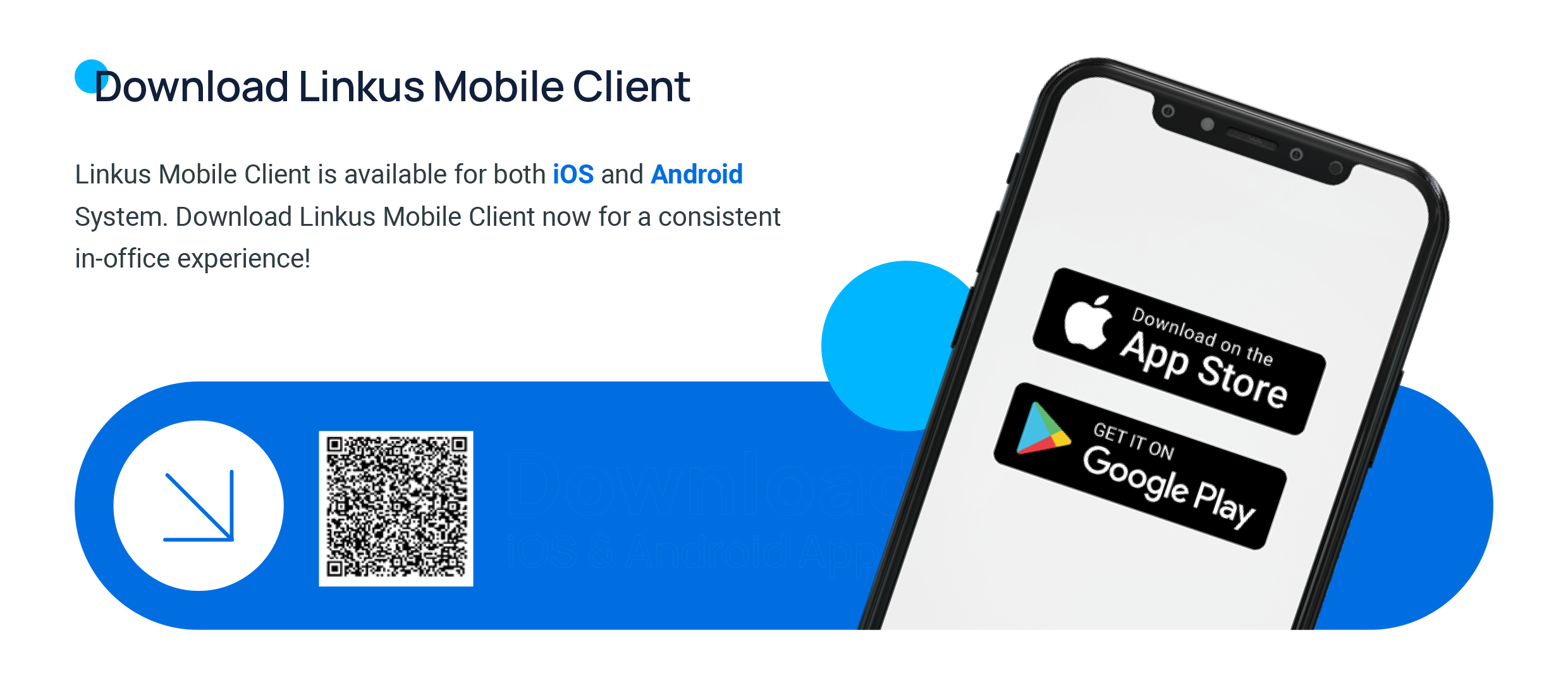
Téléchargez Linkus depuis le store de votre téléphone :
- iPhone : recherchez "Yeastar Linkus" sur l'App Store
- Android : recherchez "Yeastar Linkus" sur le Google Play Store
Étape 2 — Se connecter
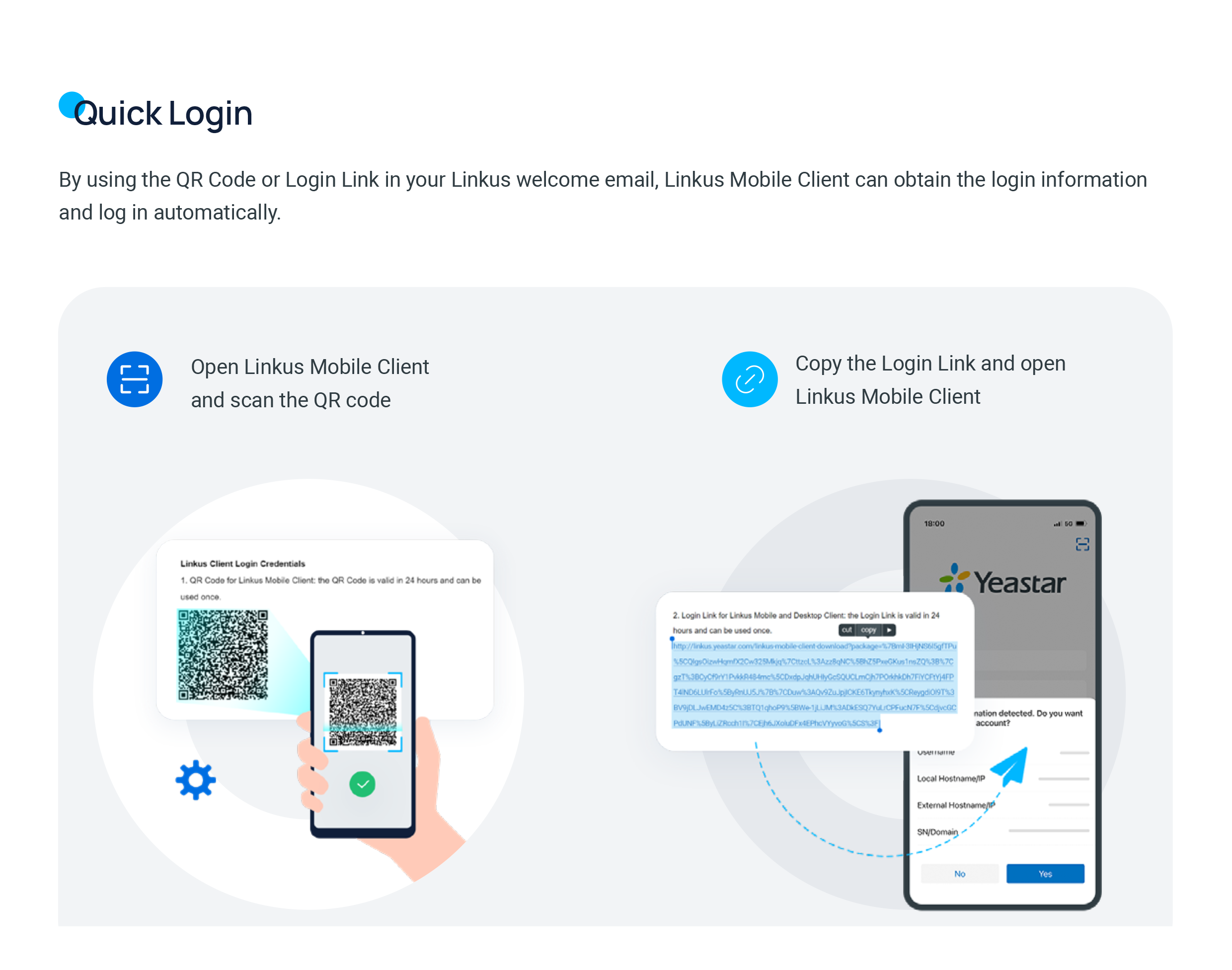
Trois méthodes de connexion sont disponibles. Les deux premières utilisent votre email de bienvenue et sont les plus simples.
Méthode 1 — Connexion par QR code (recommandé)
C'est la méthode la plus rapide :
- Ouvrez l'application Linkus sur votre smartphone
- Sur l'écran de connexion, appuyez sur l'icône QR code en haut à droite
- Scannez le QR code présent dans votre email de bienvenue
- Linkus récupère automatiquement vos identifiants et vous connecte
Méthode 2 — Connexion par lien
- Sur votre smartphone, ouvrez votre email de bienvenue
- Appuyez sur le lien de connexion Linkus Mobile
- Linkus s'ouvre automatiquement et détecte vos informations de compte
- Dans la boîte de dialogue, appuyez sur Oui pour confirmer la connexion
Méthode 3 — Connexion manuelle
Si vous n'avez plus accès à votre email de bienvenue, vous pouvez entrer vos identifiants manuellement :
- Sur l'écran de connexion Linkus, renseignez :
- Appuyez sur Connexion
Étape 3 — Découvrir l'interface
Une fois connecté, l'écran principal de Linkus Mobile affiche quatre onglets en bas :
- Favoris : vos contacts et raccourcis favoris
- Appels : historique d'appels et messagerie vocale
- Répertoire : annuaire de l'entreprise et contacts personnels
- Chat : messagerie interne avec vos collègues
- Moi : paramètres, statut de présence et configuration
Étape 4 — Configurer votre statut de présence
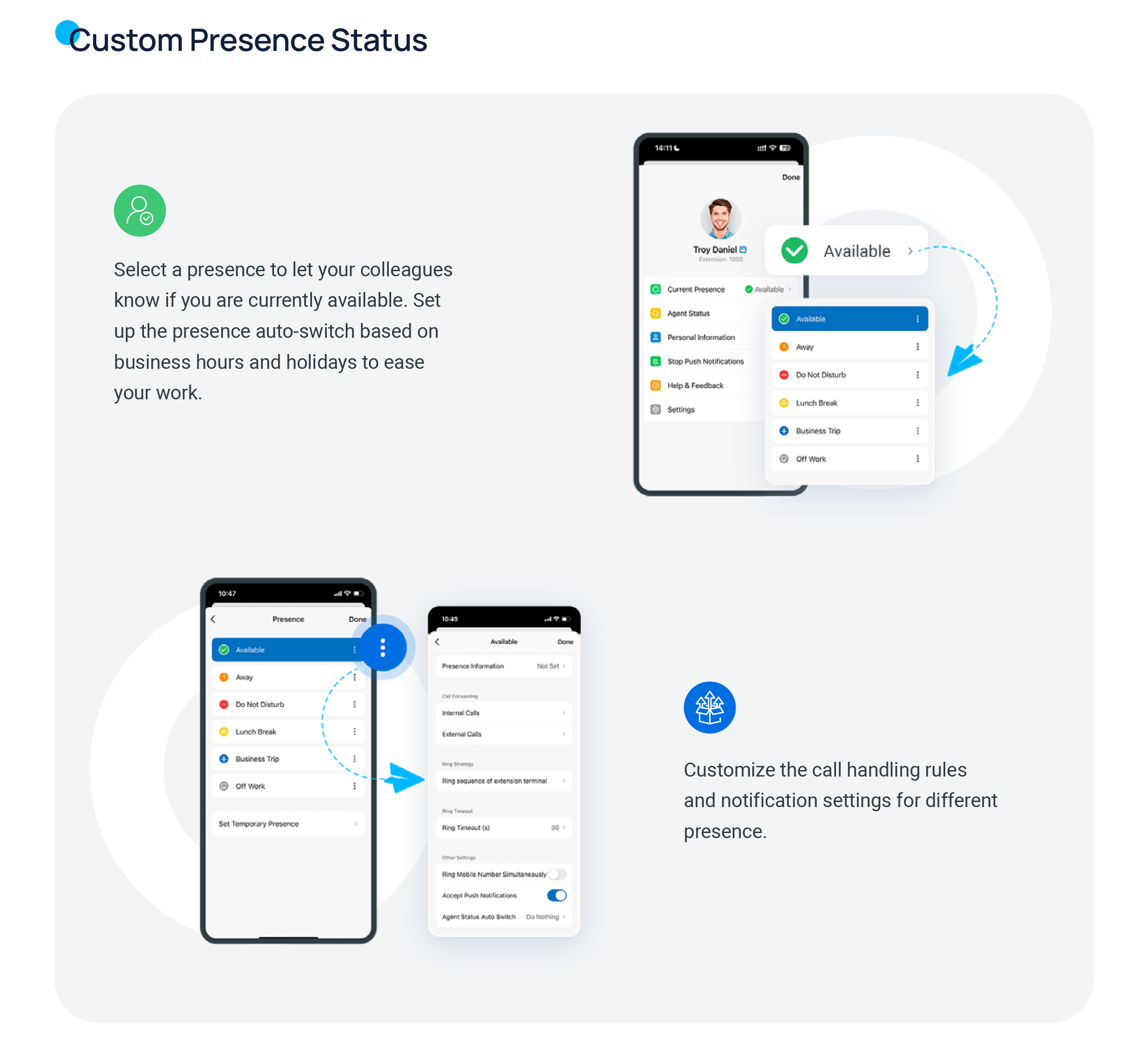
Votre statut de présence indique à vos collègues si vous êtes disponible. Pour le modifier :
- Appuyez sur l'onglet Moi
- Appuyez sur votre statut actuel (affiché sous votre nom)
- Choisissez parmi les statuts disponibles :
Le répertoire unifié
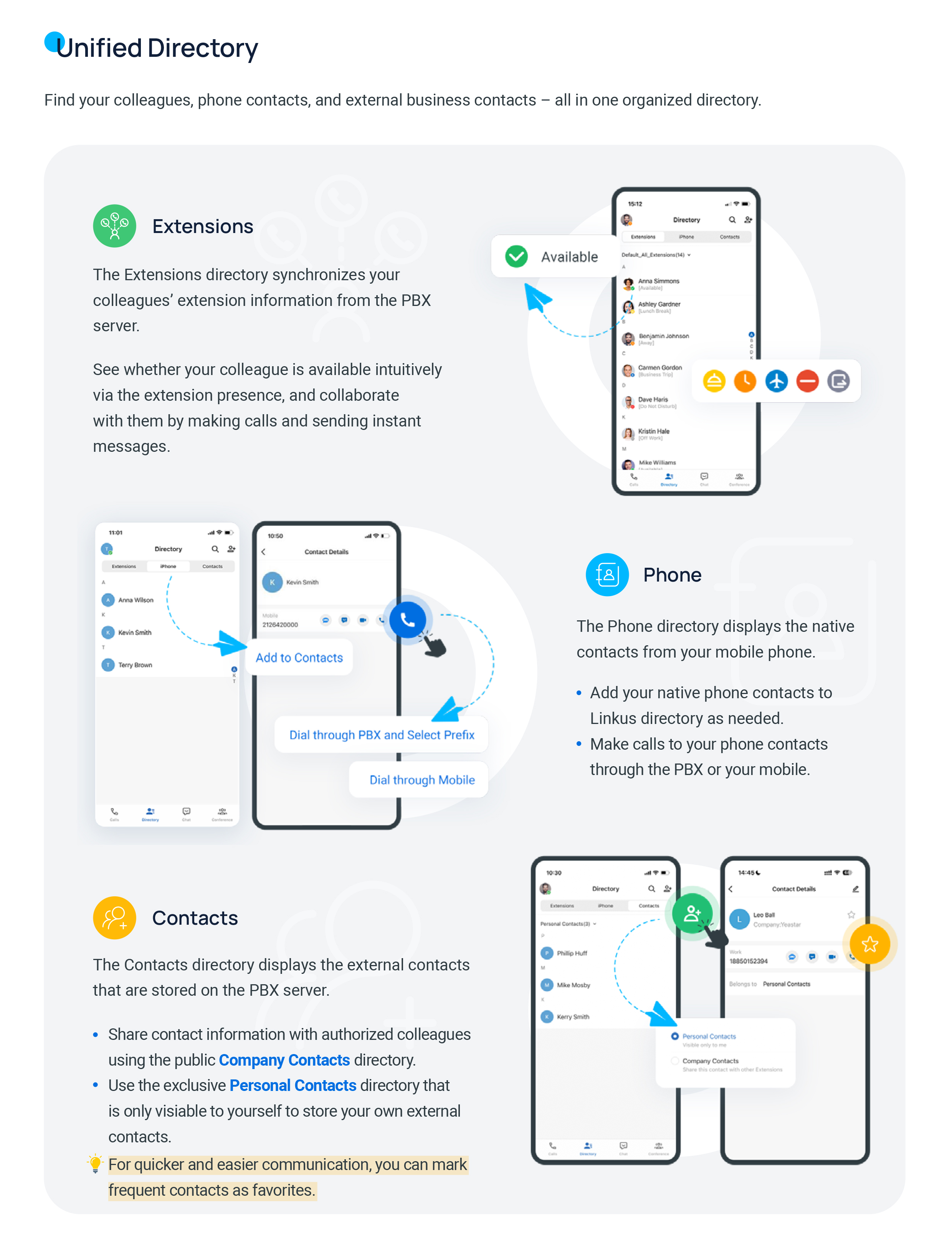
Linkus centralise tous vos contacts dans un répertoire unique :
- Extensions : l'annuaire interne de l'entreprise, synchronisé avec le serveur. Vous voyez en temps réel la disponibilité de vos collègues.
- Téléphone : vos contacts personnels du smartphone, que vous pouvez appeler via le réseau de l'entreprise.
- Contacts : les contacts externes stockés sur le serveur (annuaire partagé de l'entreprise et contacts personnels).
Passer et recevoir des appels
Plusieurs façons de passer un appel :
- Depuis le répertoire : appuyez sur Répertoire, trouvez votre contact, puis appuyez sur l'icône téléphone
- Depuis le clavier : appuyez sur l'icône clavier, composez le numéro et appuyez sur le bouton d'appel
- Depuis l'historique : appuyez sur Appels, puis sur un appel récent pour rappeler
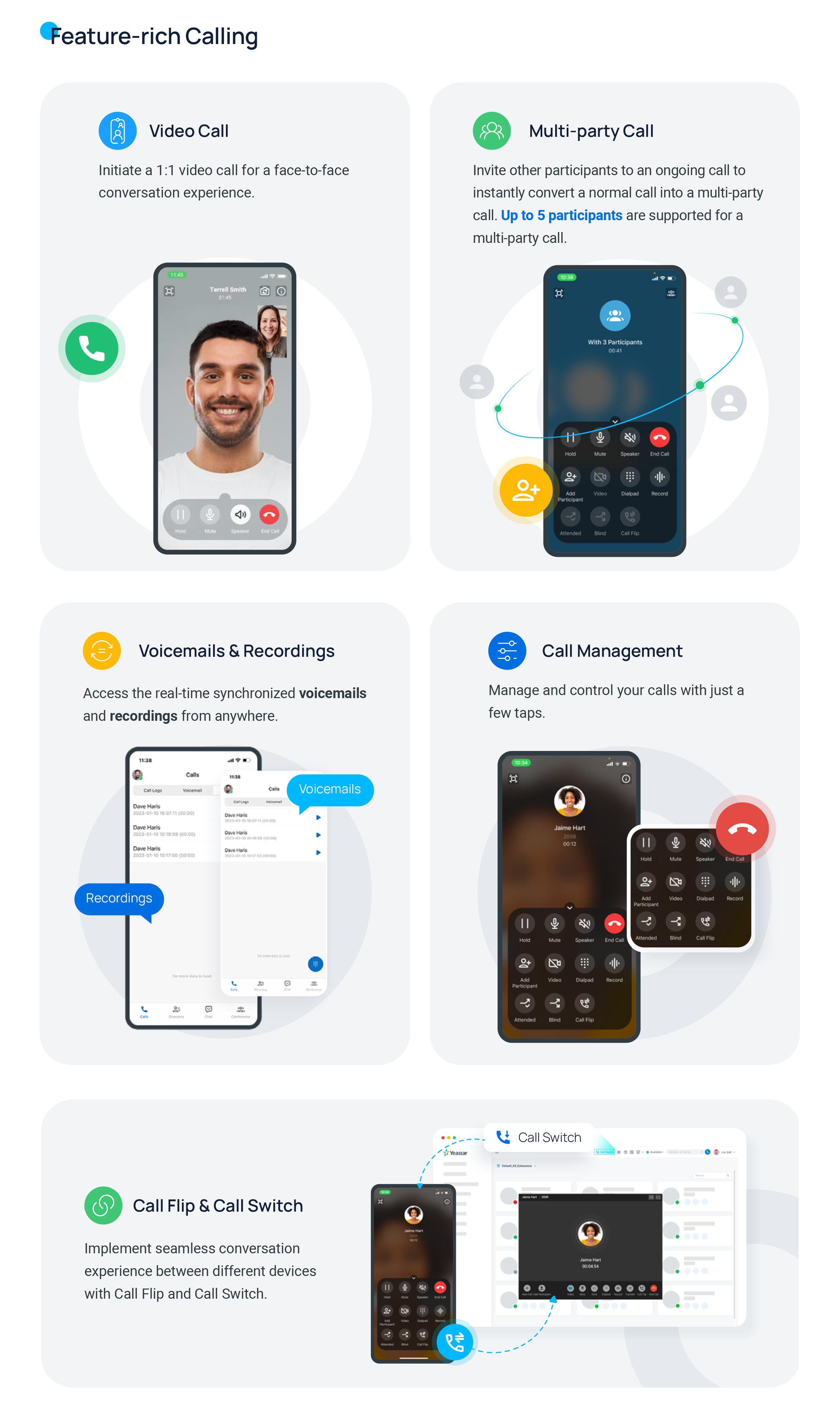
Lorsqu'un appel arrive, une notification s'affiche même si l'application est en arrière-plan. Vous pouvez accepter ou refuser l'appel.
Appel vidéo
Linkus permet aussi les appels vidéo en 1 à 1 :
- Depuis le répertoire : appuyez sur un contact, puis sur l'icône vidéo
- Depuis le chat : dans une conversation, appuyez sur l'icône vidéo en haut à droite
- Pendant un appel audio : appuyez sur l'icône Vidéo pour basculer en appel vidéo (l'autre personne recevra une invitation)
Conférence téléphonique
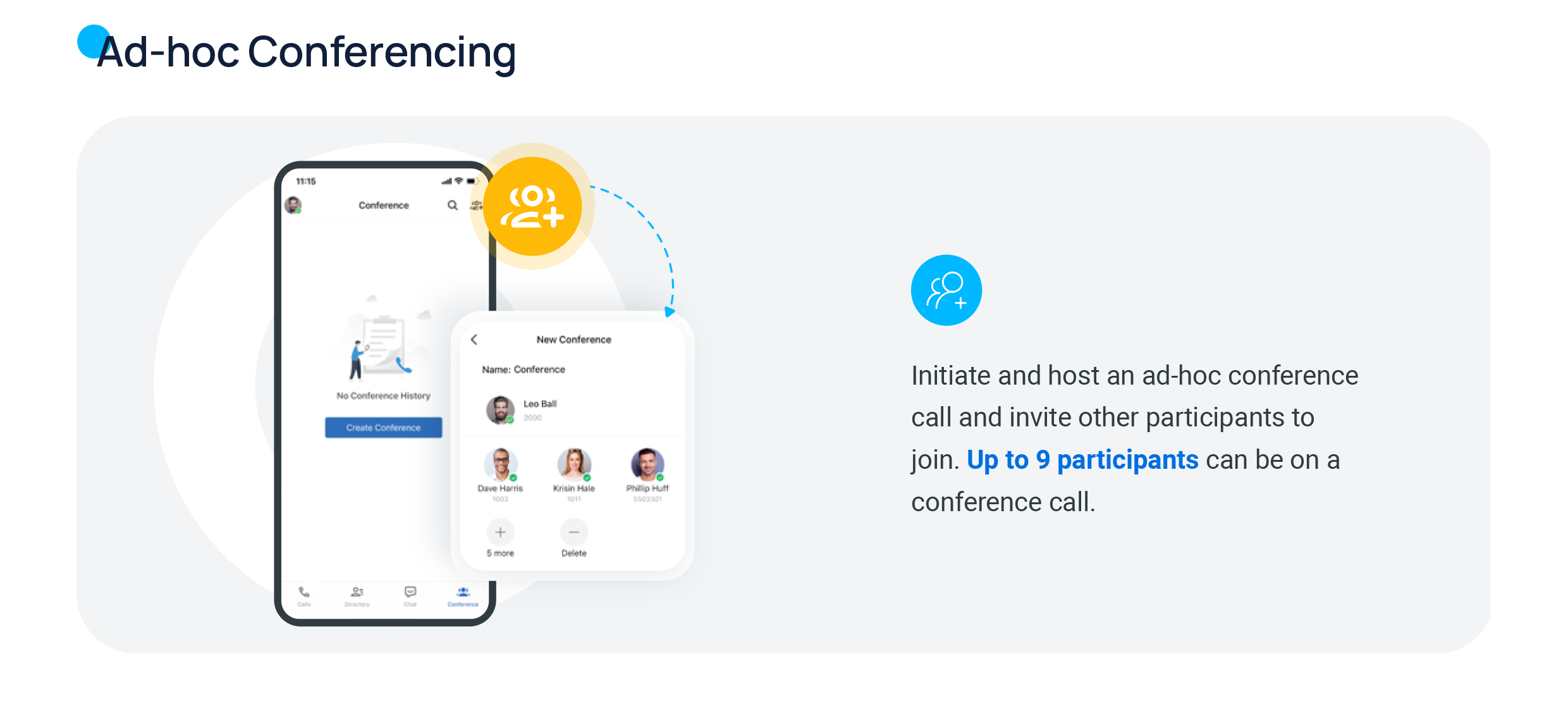
Vous pouvez créer des conférences audio avec jusqu'à 9 participants :
- Appuyez sur l'onglet Conférence en bas de l'écran
- Appuyez sur Créer une conférence
- Ajoutez les participants souhaités
- Lancez la conférence
Utiliser le chat interne
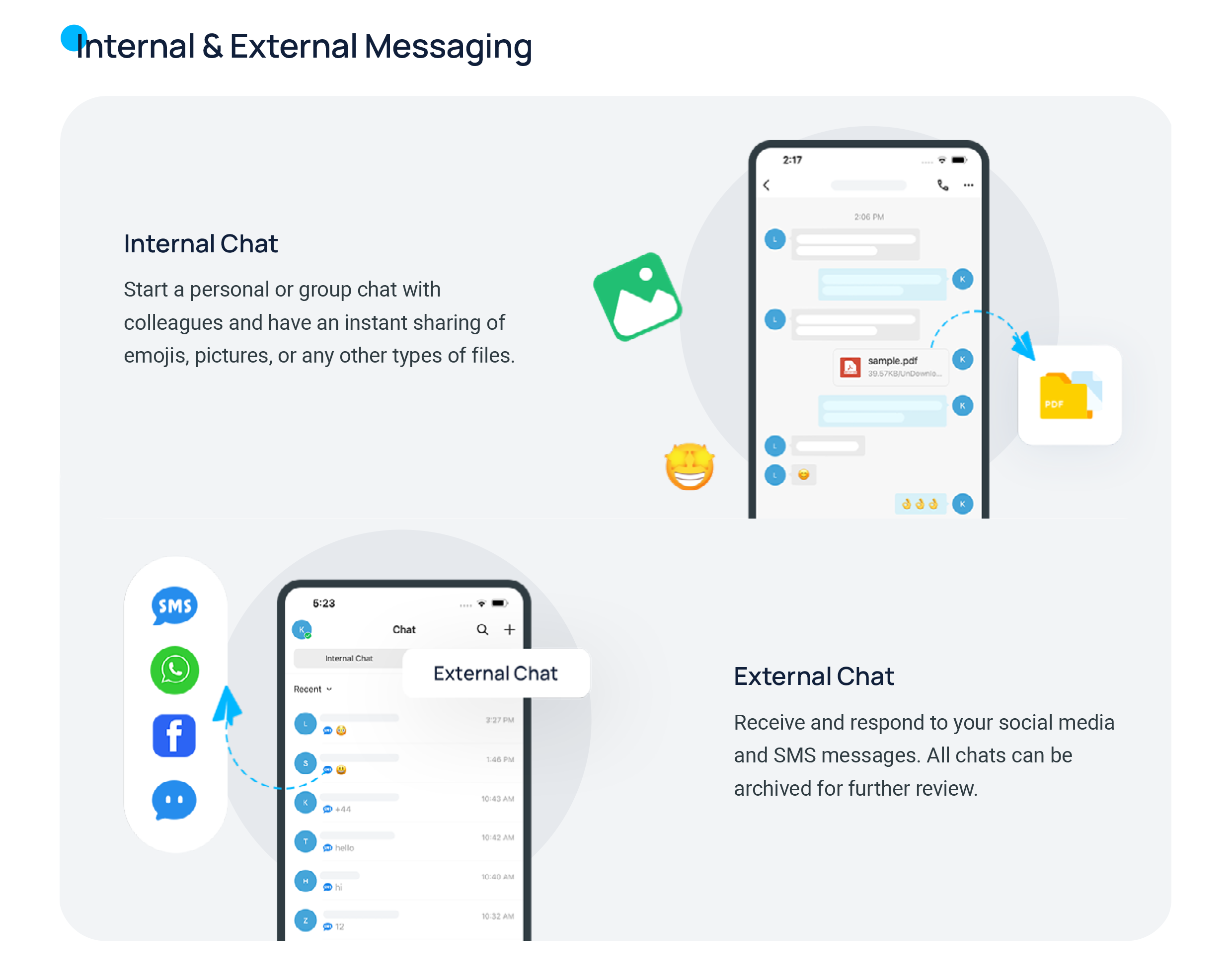
Le chat vous permet d'échanger des messages, des photos et des fichiers avec vos collègues :
- Appuyez sur l'onglet Chat
- Appuyez sur l'icône + en haut à droite
- Sélectionnez un ou plusieurs collègues pour démarrer une conversation individuelle ou un groupe
Consulter la messagerie vocale
- Appuyez sur l'onglet Appels
- Appuyez sur Messagerie vocale
- Les messages non lus sont signalés par un badge rouge
- Appuyez sur lecture pour écouter un message
Personnaliser l'apparence
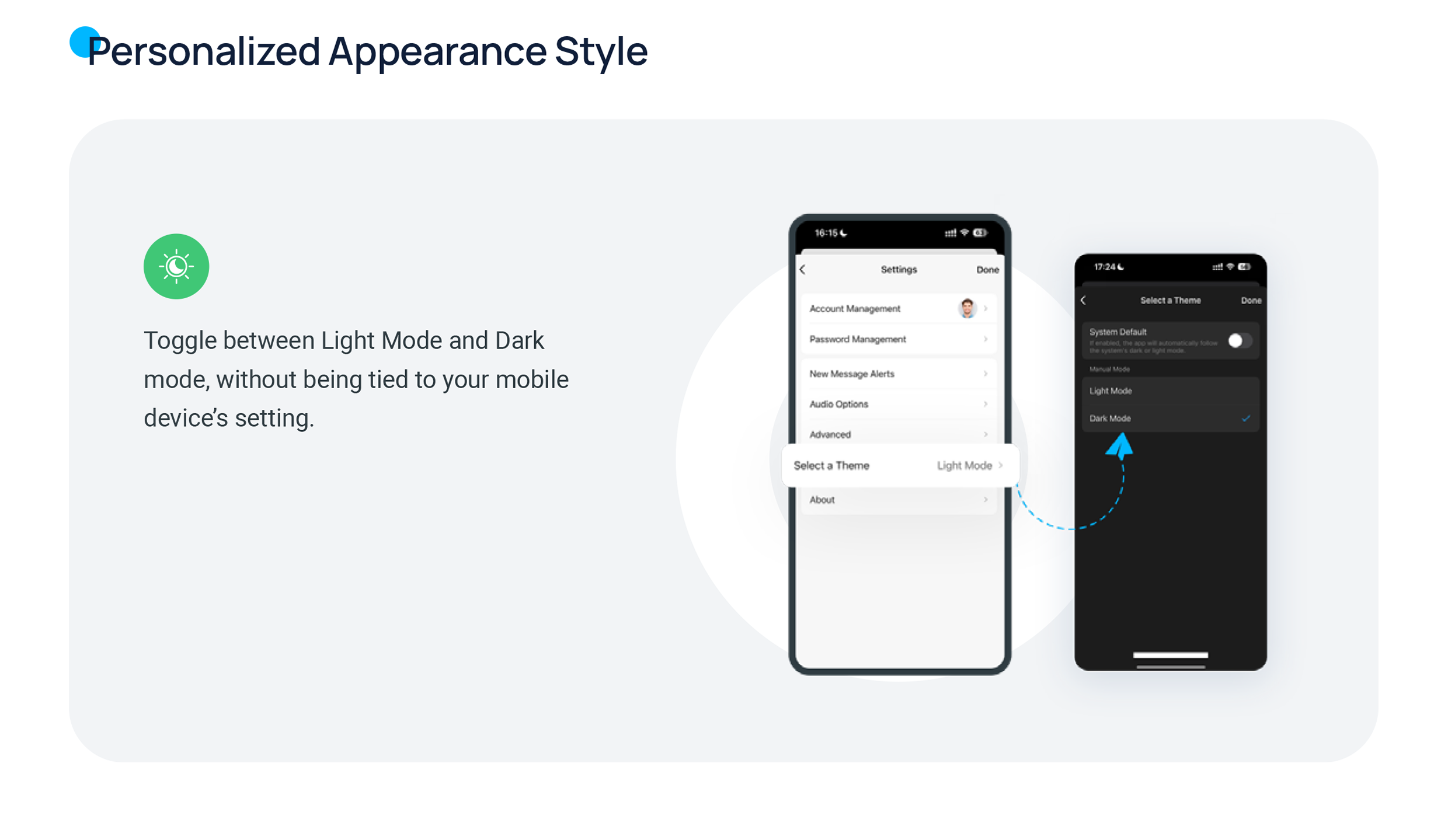
Linkus propose un mode clair et un mode sombre, indépendamment des réglages de votre téléphone :
- Appuyez sur Moi > Paramètres > Sélectionner un thème
- Choisissez entre Mode clair, Mode sombre ou Défaut système
Bonnes pratiques
- Gardez l'application à jour : les mises à jour apportent de nouvelles fonctionnalités et des corrections de sécurité
- Activez les notifications push : pour ne manquer aucun appel quand l'app est en arrière-plan
- Utilisez le Wi-Fi de préférence pour une meilleure qualité audio
- Branchez un casque pour un meilleur confort en communication (voir notre guide sur la configuration des casques Bluetooth)
- Passez en "Ne pas déranger" en dehors de vos heures de travail pour éviter les interruptions
Résolution de problèmes
| Problème | Solution | |---|---| | Pas de son pendant l'appel | Vérifiez que Linkus a bien accès au micro (Paramètres > Linkus > Microphone) | | Notifications non reçues | Activez les notifications pour Linkus dans les paramètres du téléphone | | QR code refusé | Le QR code a déjà été utilisé — demandez un nouvel email de bienvenue | | Appel qui se coupe | Vérifiez votre connexion Wi-Fi/4G, privilégiez un réseau stable | | Impossible de se connecter | Vérifiez vos identifiants et que vous avez bien accès à internet |
Besoin d'aide ?
- Téléphone : 09 78 31 78 78
- Email : support@neowise.fr
- Site web : neowise.fr