
Découvrir l'application Wazo Web et Desktop
Bienvenue dans ce guide de prise en main de l'application Wazo Web et Wazo Desktop. Nous allons vous présenter les principales fonctionnalités de l'interface.
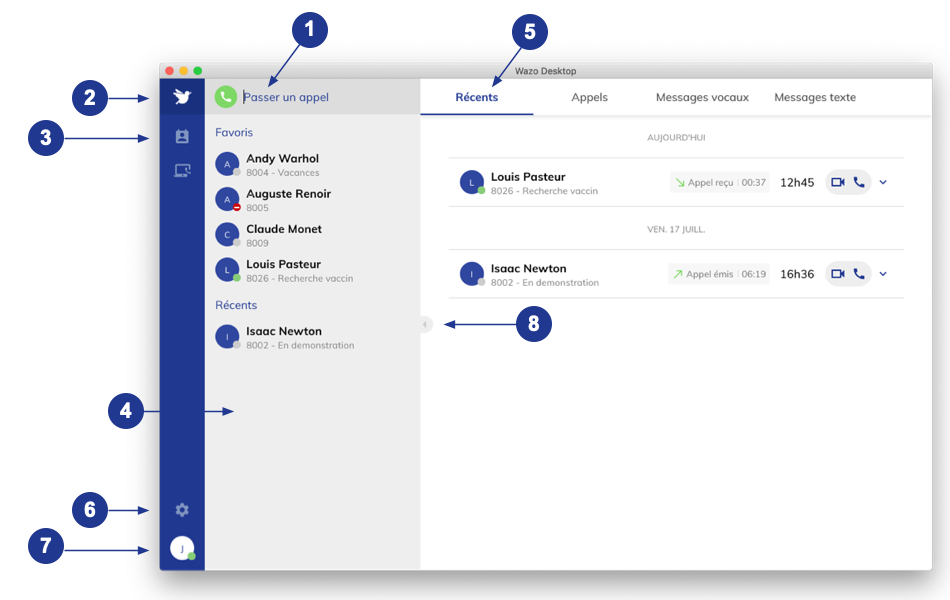
Initier un appel
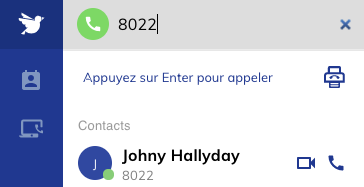
Pour passer un appel depuis Wazo, il vous suffit d'écrire un numéro ou le nom d'un contact dans le champ situé à droite de l'icône verte du téléphone.
Pour lancer l'appel, vous avez trois possibilités :
- Cliquer sur l'icône verte du téléphone
- Appuyer sur la touche Entrée de votre clavier
- Cliquer sur l'icône téléphone à côté du contact dans la liste
Page d'accueil

Le bouton Accueil permet de retourner à l'écran principal de l'application. C'est votre point de départ pour accéder à toutes les fonctionnalités.
Depuis la page d'accueil, vous pouvez :
- Consulter l'historique de vos appels
- Accéder à vos messages texte
- Écouter vos messages vocaux
Annuaire et contacts

La gestion des annuaires avec Wazo offre de nombreuses possibilités. Cliquez sur ce bouton pour afficher vos différents annuaires :
- Annuaire Wazo — vos contacts internes (collègues)
- Google Contacts — si votre compte Google est connecté
- Office 365 — si votre compte Microsoft est connecté
- Annuaires partagés — contacts communs à toute l'entreprise
Favoris

Les favoris sont très pratiques pour deux choses :
- Appeler rapidement un contact fréquent
- Voir la disponibilité d'un collègue grâce au présentiel
Ajouter ou retirer un favori
Que ce soit depuis l'annuaire ou depuis la fiche d'un contact :
- Repérez l'étoile à gauche du nom du contact
- Cliquez dessus pour ajouter le contact à vos favoris
- Cliquez à nouveau pour le retirer
Historique des appels

Depuis la page d'accueil, vous avez accès à l'historique complet de votre activité. Trois onglets sont disponibles :
- Appels — tous vos appels émis, reçus et manqués
- Messages — vos conversations texte
- Messagerie vocale — vos messages vocaux
Paramètres
La section paramètres permet de configurer l'application selon vos besoins.
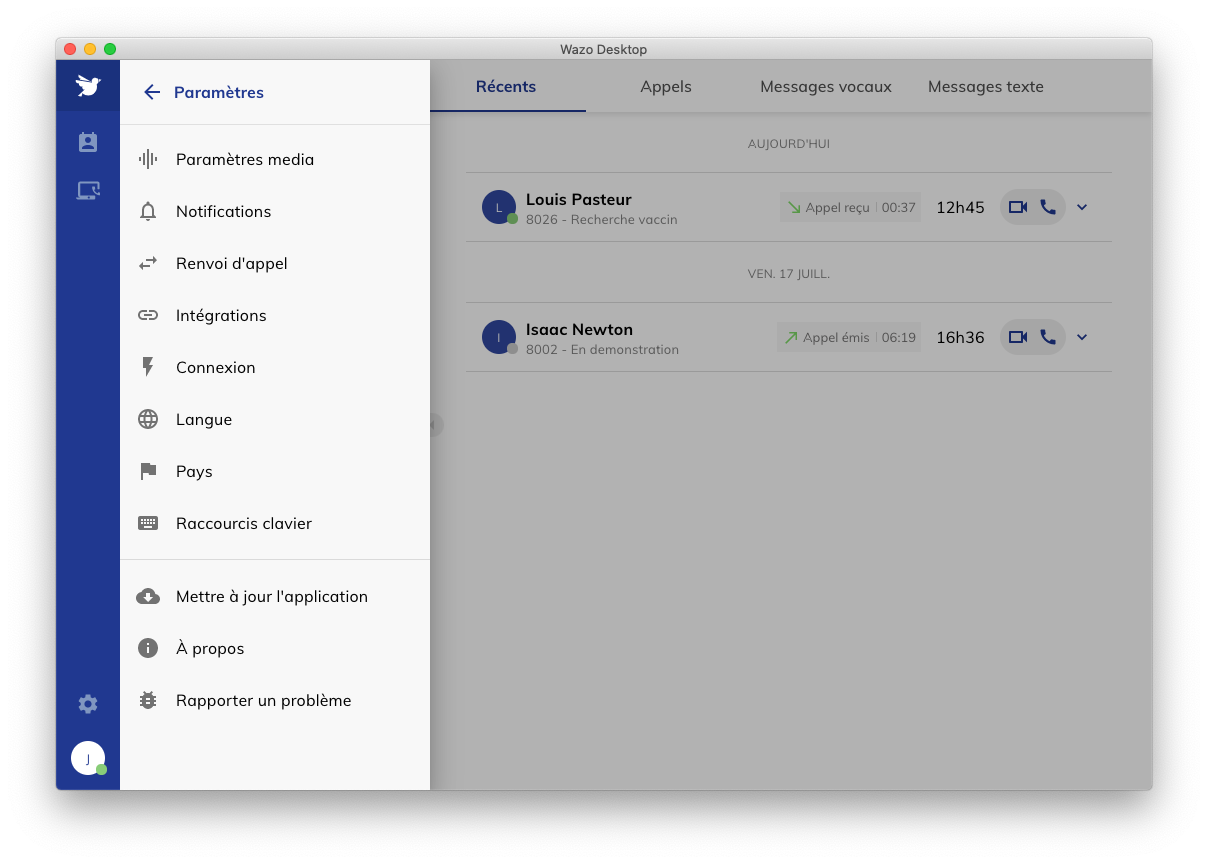
Les réglages les plus utiles au quotidien :
- Raccourcis clavier — pour gagner en efficacité
- Renvoi d'appel — pour rediriger vos appels quand vous êtes absent ou occupé
Présentiel et statut
Le présentiel est une information visuelle qui permet de connaître l'état de disponibilité de vos collègues en temps réel.
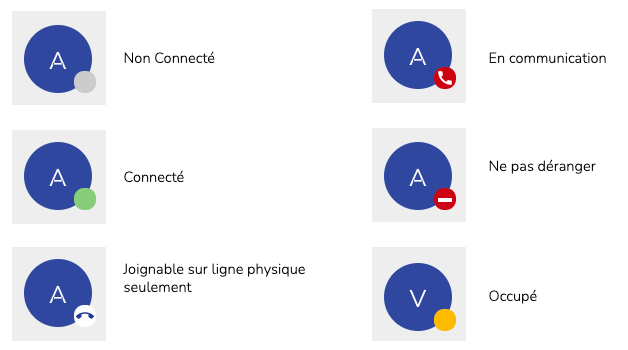
Vous voyez directement si un collègue est disponible, en appel, absent, etc.
Configurer votre propre statut
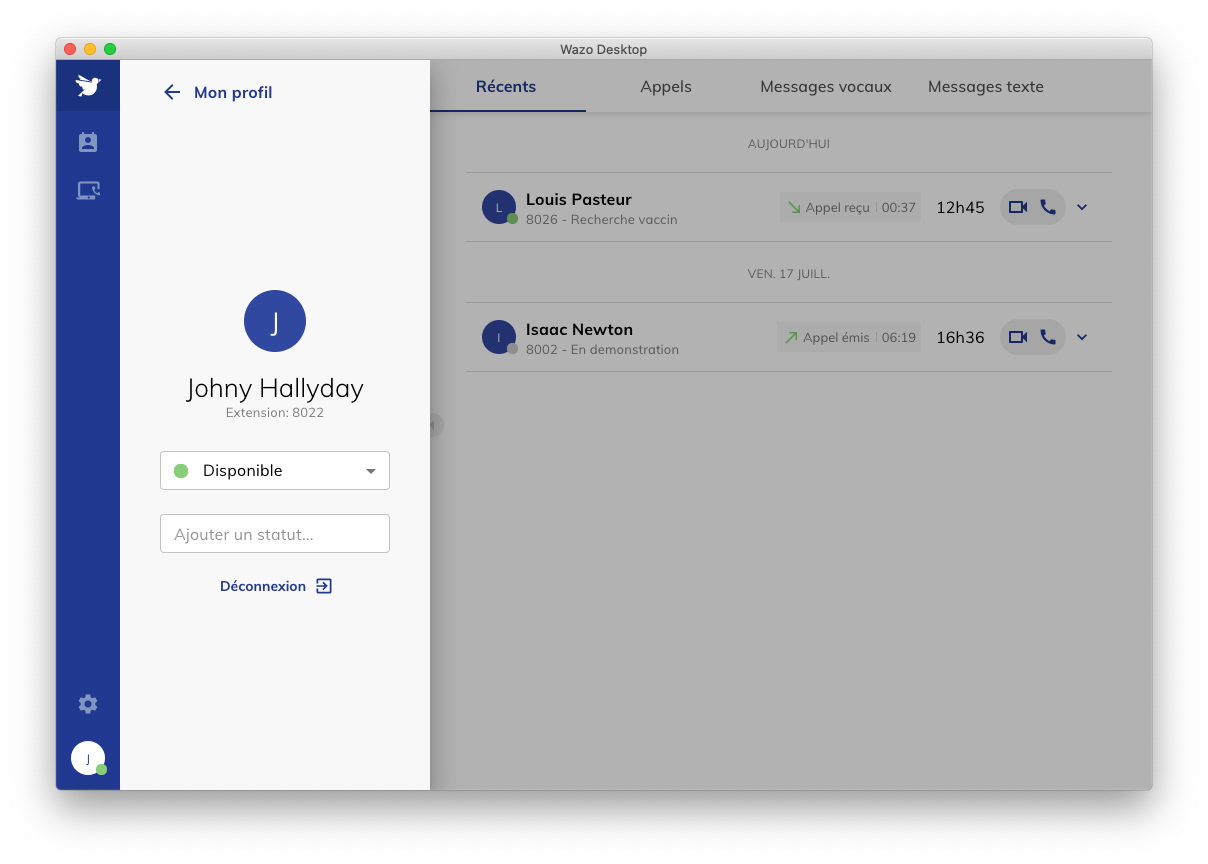
L'utilisateur a la possibilité de préciser un statut en complément du présentiel. Il dispose de différentes suggestions et d'un champ libre.

Exemples de statuts courants :
- « En déplacement »
- « En congé »
- « En réunion »
- « Disponible à partir de 14h »
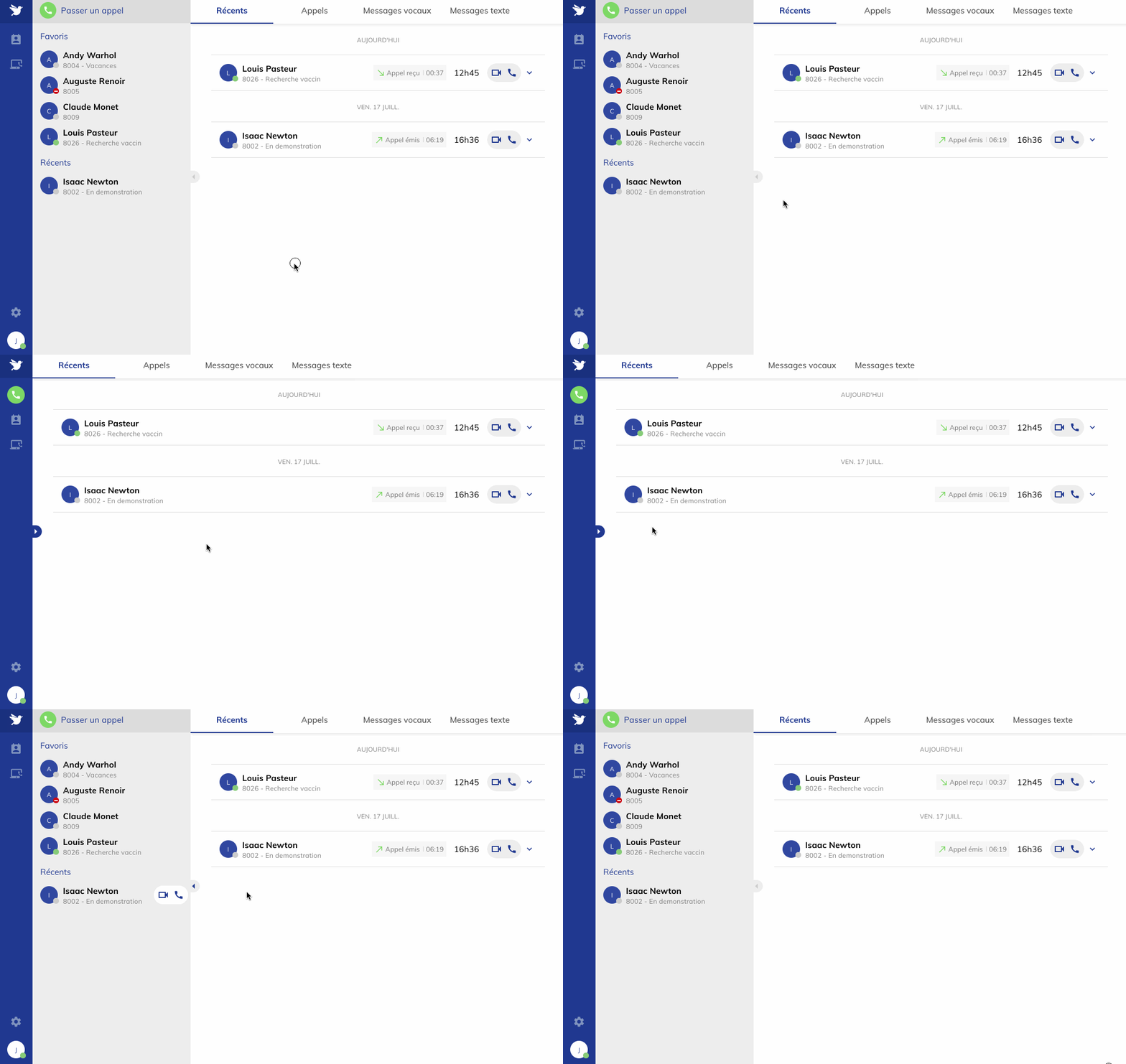
Menu repliable

L'application Wazo offre la possibilité de réduire le menu de gauche pour gagner de l'espace à l'écran. C'est particulièrement utile lors des visioconférences pour maximiser la surface d'affichage vidéo.
Configuration audio et vidéo
L'application Wazo fonctionne avec tous les microphones, haut-parleurs et caméras connectés à votre ordinateur. Vous pouvez configurer vos sources de média à travers le menu paramètres.
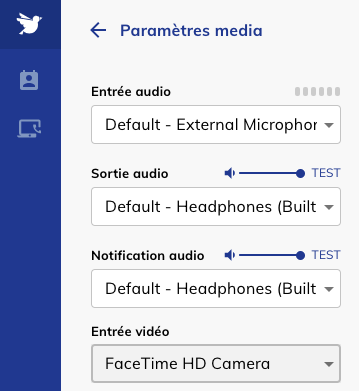
Entrée audio (Microphone)
Le microphone utilisé durant vos appels. Si vous avez un casque et un micro intégré, assurez-vous de sélectionner le bon périphérique.
Sortie audio (Haut-parleur)
Le haut-parleur utilisé pour entendre votre interlocuteur durant les appels. Vous pouvez régler le volume de cette sortie indépendamment.
Notifications audio
Le haut-parleur utilisé pour les sonneries d'appel et les sons de notification. Vous pouvez choisir un périphérique différent de la sortie d'appel — par exemple, les haut-parleurs de l'ordinateur pour les sonneries et le casque pour les conversations.
Caméra
Le dernier paramètre permet de configurer la caméra utilisée pour vos appels vidéo. Si vous disposez de plusieurs caméras (webcam intégrée, caméra externe), sélectionnez celle que vous préférez.
Bonnes pratiques
- Ajoutez vos contacts les plus fréquents en favoris pour les appeler en un clic
- Configurez vos renvois d'appel pour ne jamais manquer un appel important
- Mettez à jour votre statut de présentiel pour informer vos collègues de votre disponibilité
- Utilisez les raccourcis clavier pour gagner en productivité
- Vérifiez régulièrement votre messagerie vocale depuis l'onglet dédié
Besoin d'aide ?
Si vous rencontrez des difficultés avec l'application Wazo, notre équipe support est là pour vous aider :
- Téléphone : 09 78 31 78 78
- Email : support@neowise.fr
- Site web : neowise.fr