
Recevoir mes appels un jour où je suis normalement fermé (ouverture exceptionnelle)
Votre standard connaît vos horaires d'ouverture. En dehors de ces horaires (le soir, le week-end, les jours fériés), il applique automatiquement votre « mode fermé » : renvoi vers un centre d'appels, une messagerie ou une annonce.
Ce guide vous explique comment déclarer une ouverture exceptionnelle sur une ou plusieurs dates précises, par exemple lorsque votre centre d'appels de permanence est indisponible et que vous souhaitez reprendre la main sur vos appels ce week-end, pour une journée portes ouvertes un samedi, ou pour un jour habituellement chômé.
Pendant cette ouverture exceptionnelle, vos appels sont traités exactement comme en semaine : ils sonnent sur vos postes, comme un jour ouvré normal.
- Niveau : facile
- Temps estimé : 3 minutes
- Où : interface d'administration de votre standard
- Effet : immédiat après un clic sur « Appliquer »
Le tutoriel en vidéo
À savoir avant de commencer
Étape 1 — Ouvrir la page « Heures d'ouverture et fériés »
Connectez-vous à l'interface d'administration de votre standard (adresse et identifiants communiqués par Neowise).
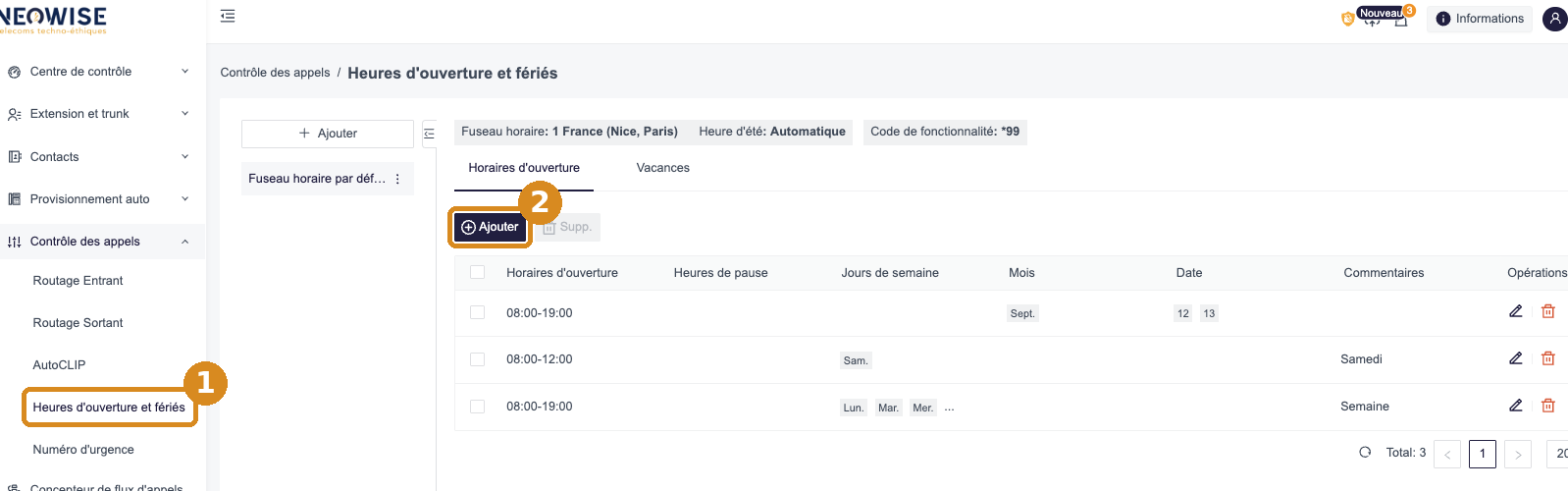
Dans le menu de gauche, cliquez sur Contrôle des appels, puis sur Heures d'ouverture et fériés. Vérifiez que l'onglet Horaires d'ouverture est sélectionné (et non « Vacances »), puis cliquez sur le bouton noir ⊕ Ajouter au-dessus du tableau.
Étape 2 — Renseigner les heures d'ouverture
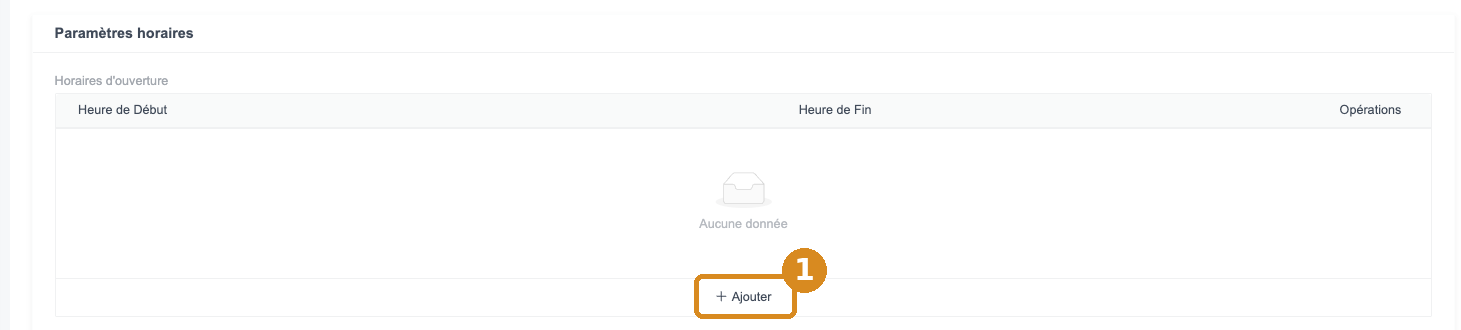
Un formulaire vide s'ouvre. Dans le bloc Paramètres horaires, sous « Horaires d'ouverture », cliquez sur + Ajouter puis indiquez :
- Heure de Début : l'heure à partir de laquelle vous souhaitez recevoir les appels (ex.
09:00) - Heure de Fin : l'heure à partir de laquelle le standard repasse en mode fermé (ex.
17:00)
Étape 3 — Choisir les dates concernées
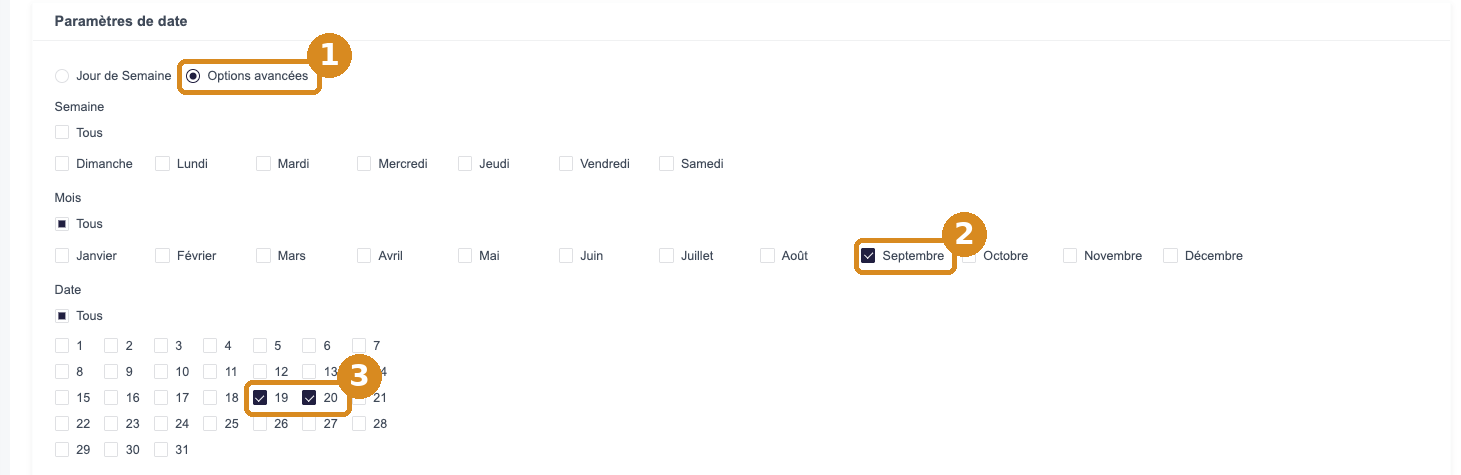
Descendez jusqu'au bloc Paramètres de date et cochez Options avancées. Trois listes de cases apparaissent :
- Semaine : ne cochez rien.
- Mois : cochez uniquement le mois concerné (ex. Septembre).
- Date : cochez uniquement les jours concernés (ex. 19 et 20 pour le samedi 19 et le dimanche 20 septembre).
Étape 4 — Ajouter un commentaire et sauvegarder
Dans le bloc Autres options, tapez un commentaire court dans le champ Commentaires, par exemple Ouverture exceptionnelle, pour retrouver facilement cette ligne plus tard. Cliquez ensuite sur le bouton noir Sauvegarder en bas à gauche.

Étape 5 — Cliquer sur « Appliquer »
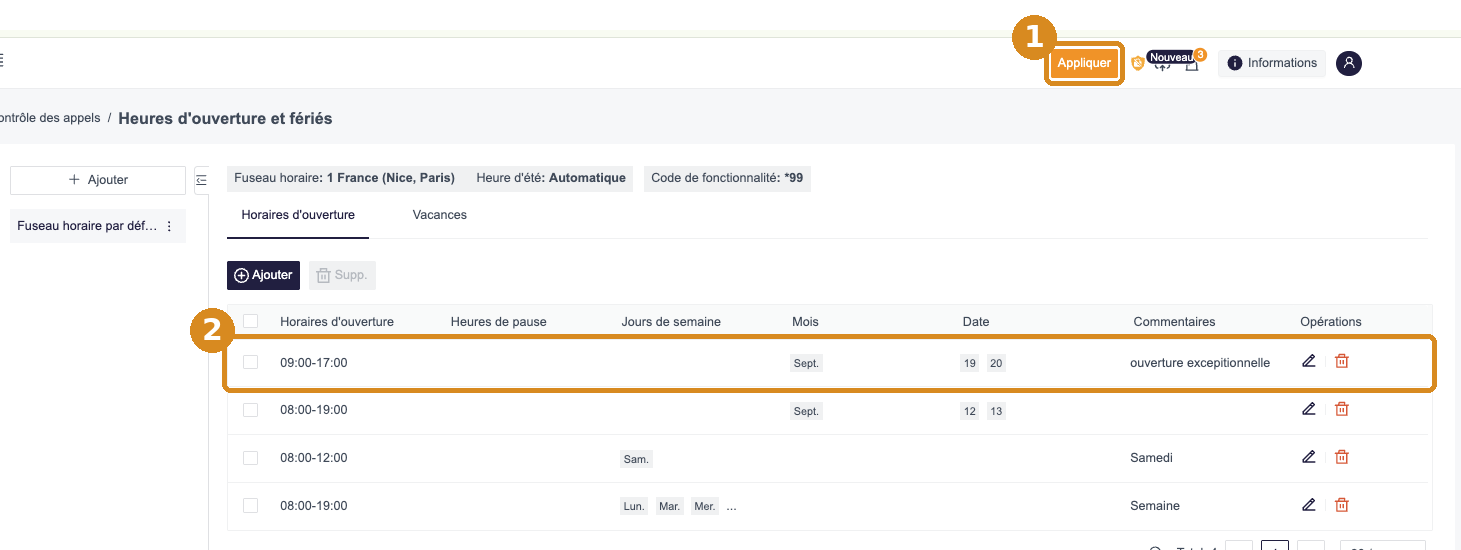
Vous revenez à la liste des horaires : votre nouvelle ligne apparaît en haut du tableau, avec le mois, les dates et votre commentaire.
Étape indispensable : cliquez sur le bouton orange Appliquer en haut à droite de l'écran.
Vérification
- La nouvelle ligne est visible dans le tableau, avec le bon mois et les bonnes dates.
- Le bouton orange « Appliquer » a disparu après votre clic.
- Le jour J, appelez votre numéro principal depuis un mobile : vos postes sonnent comme un jour de semaine, au lieu du renvoi habituel.
Revenir à la normale
Rien à faire : une fois les dates passées, la ligne n'a plus d'effet et votre standard reprend automatiquement son fonctionnement habituel.
Pour annuler l'ouverture avant la date, ou faire le ménage après coup : sur la ligne concernée, cliquez sur l'icône corbeille rouge (colonne « Opérations »), confirmez, puis cliquez sur Appliquer.
Points d'attention
- Onglet « Vacances » : si un jour férié ou une période de vacances est déclaré sur les mêmes dates dans cet onglet, il est prioritaire et votre standard reste fermé. Vérifiez-le si vos appels ne sonnent toujours pas.
- Ne modifiez pas les lignes existantes (« Semaine », « Samedi »…) : elles définissent vos horaires habituels toute l'année.
Besoin d'aide ?
Si vos appels ne sonnent pas malgré ces étapes, contactez le support Neowise en précisant que vous avez suivi ce guide.
- Téléphone : 09 78 31 78 78
- Email : support@neowise.fr
- Site web : neowise.fr